Lit vos demandes
Collez la capture d’écran d’une demande : Seshat lit l’adresse, le contact, le numéro du dossier et la date limite, et crée la demande.
 SESHAT
Installer l’application
Pour les petites entreprises et les indépendants
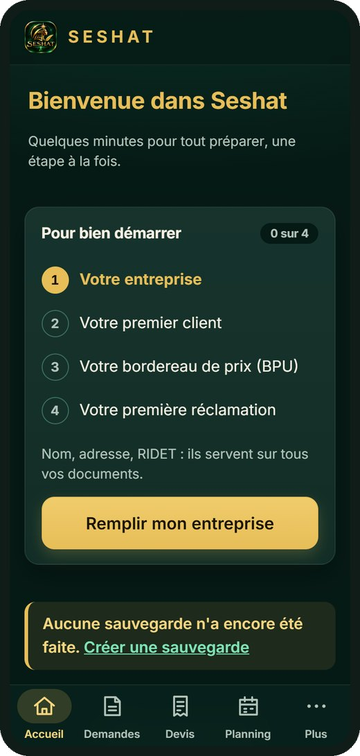
Il lit vos demandes, chiffre vos devis à la voix, suit vos interventions et prépare vos factures. C’est une application à installer sur votre téléphone : tout s’y fait, et vos données restent sur votre appareil.

Collez la capture d’écran d’une demande : Seshat lit l’adresse, le contact, le numéro du dossier et la date limite, et crée la demande.
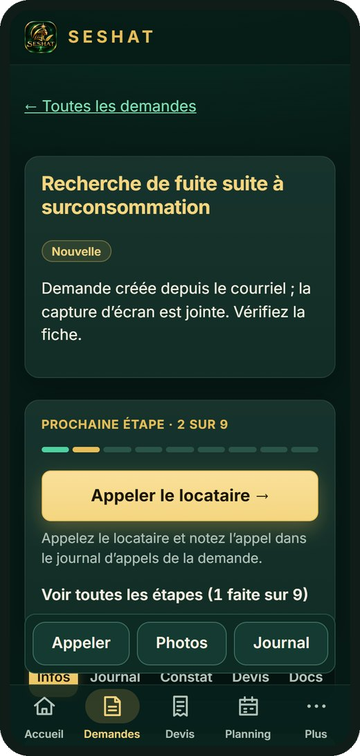
Une barre de progression en 9 étapes, de la demande au paiement : vous savez toujours quoi faire maintenant.
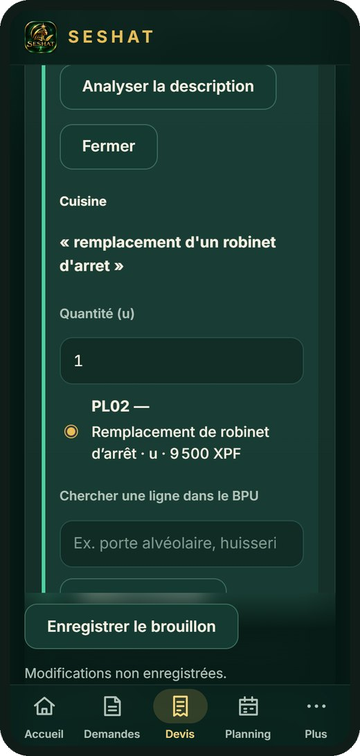
Décrivez le travail à faire : Seshat retrouve les prix de votre catalogue (BPU) et complète le devis. Une prestation nouvelle rejoint votre catalogue.
Planning, intervenants, bon de commande du client, rapport avec photos classées par pièce ou par lieu, PDF figé avec votre tampon.
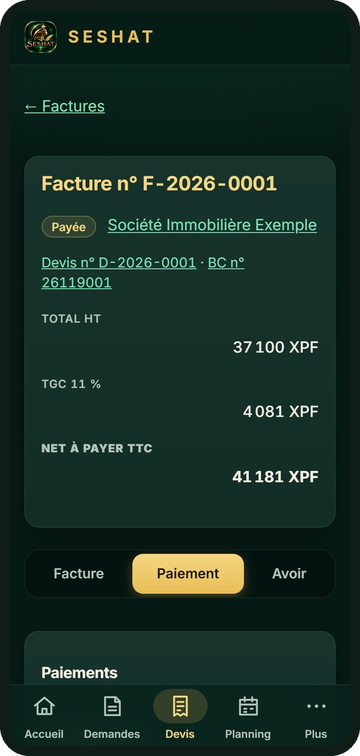
Facture reprise du devis sans ressaisie, avoirs, paiements partiels, rappels des factures impayées.
Aucune donnée n’est envoyée à l’éditeur ni ailleurs. Sauvegarde chiffrée en option. Fonctionne aussi sans réseau.
La clé se règle uniquement par virement bancaire. Écrivez-nous : nous vous répondons avec les coordonnées et vous envoyons la clé dès réception du virement. Une clé est liée à votre appareil ; si vous en changez, vous nous renvoyez le nouveau code.
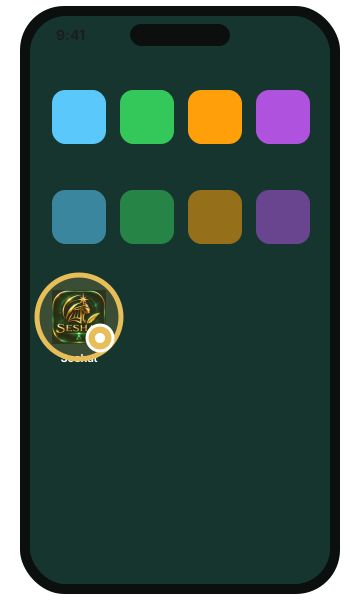
Seshat s’installe en quelques secondes, sans magasin d’applications : vous obtenez son icône sur votre écran d’accueil, le plein écran et l’usage sans réseau. Suivez les étapes, une par une.
Ce n’est pas votre appareil ? Choisissez le bon ci-dessus.
Installez Seshat avant d’y saisir vos données : sur iPhone, l’application installée a son propre espace, séparé de Safari.
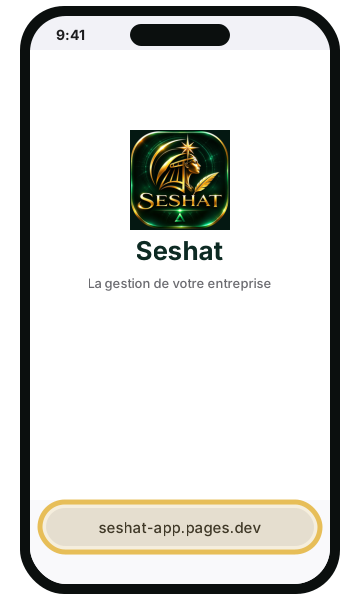
Vous ne le voyez pas ? Touchez les trois points ⋯ en bas à droite, puis « Partager ».
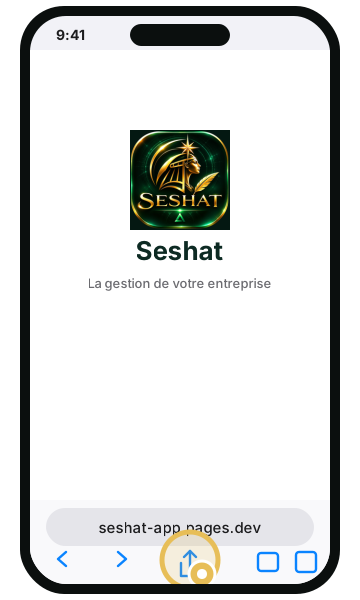
Elle est dans la liste : faites glisser la liste vers le haut avec le doigt si vous ne la voyez pas.
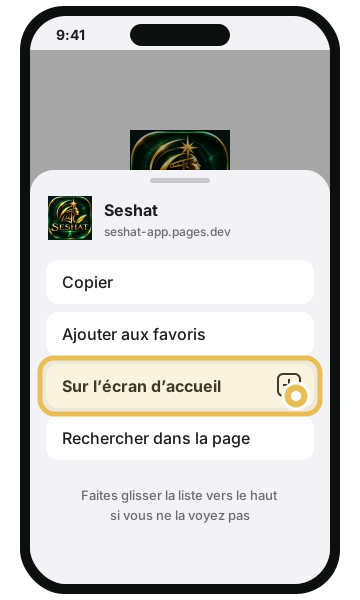
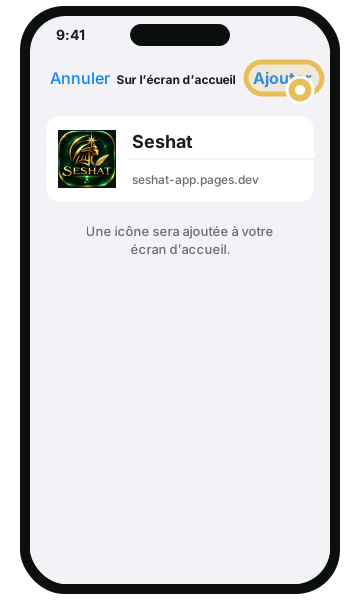
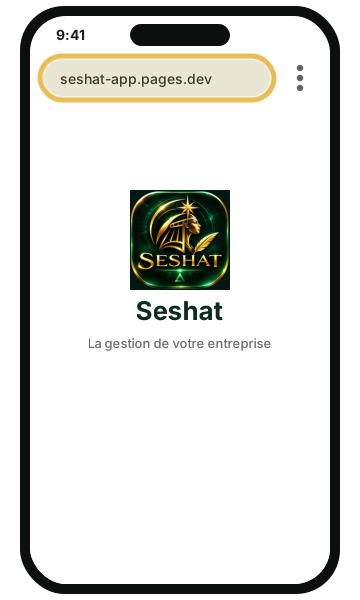
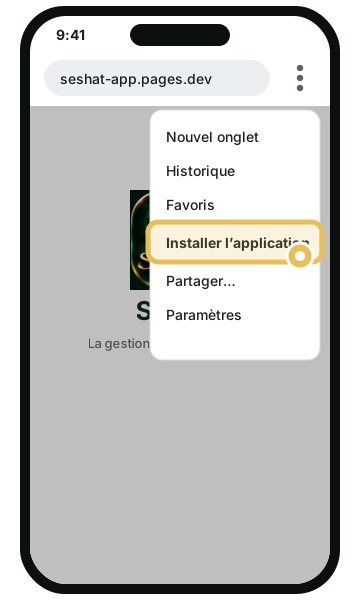
Dans Seshat, un bouton « Installer Seshat » peut aussi apparaître : touchez-le, c’est plus rapide.
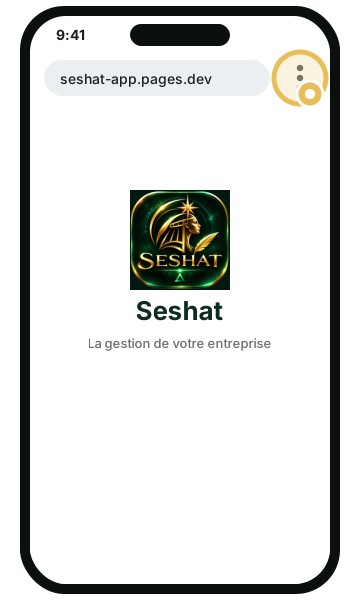
Vous voyez plutôt « Ajouter à l’écran d’accueil » ? Touchez celle-là.
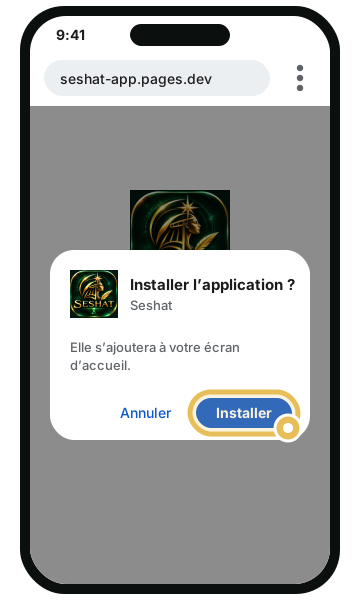
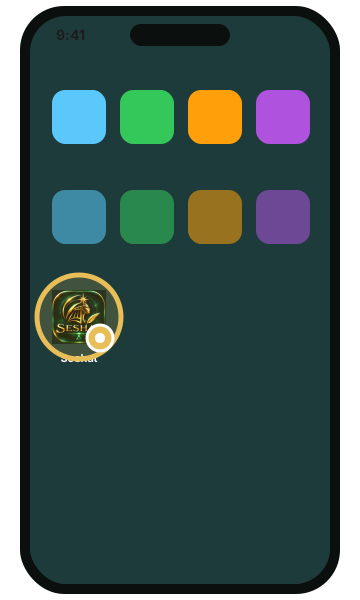
Firefox et Safari sur ordinateur ne proposent pas l’installation : utilisez Chrome ou Edge.
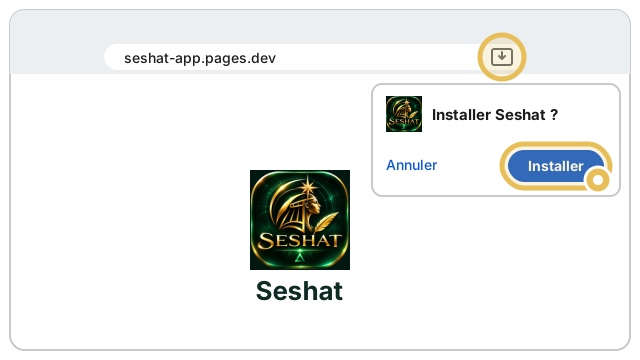
Illustrations : l’écran de votre téléphone peut être un peu différent selon sa version, mais les boutons à toucher portent le même nom.
Important : installez toujours Seshat depuis la même adresse. Vos données sont rangées sur votre appareil. Pensez à faire des sauvegardes régulières (Réglages › Sauvegarde) : si vous perdez votre téléphone, c’est elles qui vous permettent de tout retrouver.
Un guide illustré de 20 pages, avec les vrais écrans de l’application : de la première ouverture à la facture payée.
Les données que vous saisissez dans Seshat (clients, contacts, adresses, téléphones, devis, factures, photos) sont enregistrées uniquement sur votre appareil. Alpha Thrive n’y a pas accès et n’en reçoit aucune copie : c’est vous qui en êtes responsable. Seshat n’utilise ni compte, ni cookie publicitaire, ni outil de suivi.
La lecture d’une capture d’écran d’une demande se fait sur votre téléphone. Au premier usage, les fichiers de lecture sont téléchargés depuis ce même site, une seule fois.
Dictée vocale (facultative) : c’est le navigateur de votre téléphone qui transcrit votre voix. Selon le navigateur, le son peut être envoyé à son fabricant (par exemple Google pour Chrome). Seshat vous demande votre accord avant de l’utiliser, et ne reçoit ni n’enregistre jamais le son.
Quand vous demandez une clé d’accès par courriel, nous recevons le nom de votre entreprise, votre adresse de courriel et le code de votre appareil. Ces informations servent uniquement à vous répondre, à créer votre clé et à gérer votre règlement par virement bancaire. Elles ne sont ni revendues ni utilisées pour autre chose.
Conformément à la loi « Informatique et Libertés » et au RGPD, applicables en Nouvelle-Calédonie, vous pouvez demander l’accès, la correction ou la suppression des informations que nous détenons sur vous en écrivant à alpha-thrive@outlook.com. Vous pouvez aussi vous adresser à la CNIL (cnil.fr).
Vos clients, leurs contacts et autres personnes dont vous saisissez les coordonnées dans Seshat sont des personnes dont vous gérez les données : informez-les, et conservez-les le temps nécessaire.